 LastCall
使い方ガイド
LastCall Shutdown Reminder の基本操作
LastCall はタスクトレイに常駐し、起動時・終了時・指定時刻にやり残し確認のリマインダーを表示するアプリです。ここではリマインダーの作り方を説明します。
1リマインダーは次のように表示されます
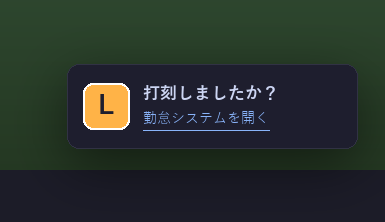
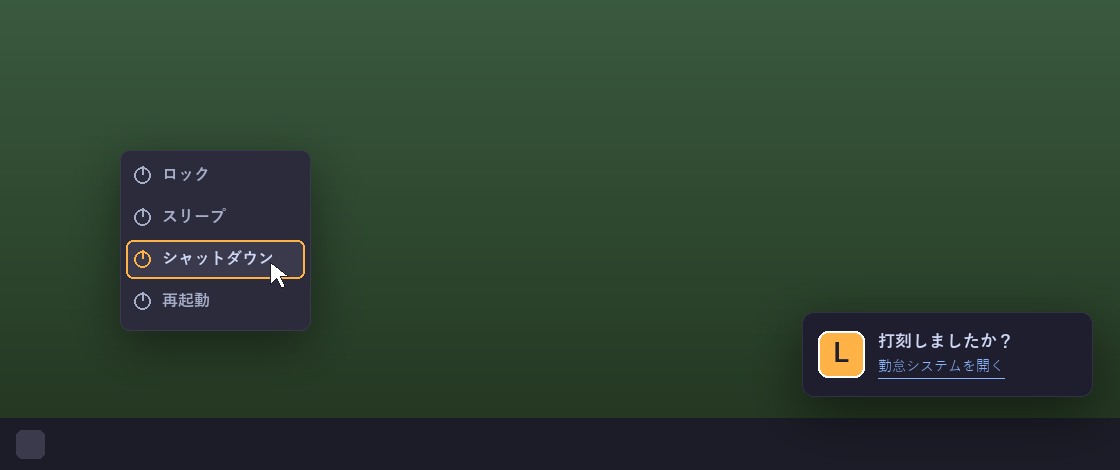
設定しておくと、次のタイミングでリマインダーがポップアップします。まずは表示イメージをご覧ください。
起動時
Windows/アプリの起動時に表示され、その日の予定ややるべきことを確認できます(一定秒数で自動的に閉じます)。
終了時(シャットダウン前)
シャットダウンや終了操作のときに表示され、退勤前のやり残し確認に使えます。
2リマインダーをすばやく追加する
タスクトレイ(画面右下の通知領域)の LastCall アイコンから操作します。アイコンをクリックすると、本文を入力してその場ですぐ登録できる簡易入力が開きます。詳しく設定したいときは、アイコンを右クリックしてメニューを開きます。
| メニュー | 内容 |
|---|---|
| リマインドを追加 | 新しいリマインダーを作成します。 |
| リマインドを表示 | 登録済みのリマインダーを一覧・確認します。 |
| 設定を開く | 詳細な設定画面(下記)を開きます。 |
| スタートアップに登録 | Windows 起動時に LastCall を自動で開始します。 |
| バージョン情報 | バージョンや提供元、公式サイトへのリンクを表示します。 |
| 終了 | アプリを終了します。 |
3設定画面で詳しく作る
トレイメニューの 設定を開く で設定画面を開き、左パネルの + 追加 で新しいリマインダーを作ります。次の項目を設定できます。
- タイトル/本文:表示する見出しと内容。
- 色:ダイアログの色(目的別に色分けできます)。
- 表示秒数:起動時・指定時刻で自動的に閉じるまでの秒数。
- リンク(任意):クリックで開く URL やファイル、リンク文言。
いつ表示するか(トリガー)
次の 3 つから選べます(複数可)。
- 起動時:Windows/アプリの起動時に表示。
- 終了時:シャットダウン前など、終了操作時に表示(「退勤前の確認」に最適)。
- 指定時刻:指定した時刻に表示(時刻を入力)。
表示する日を絞る(表示条件)
表示条件(表示する日) で、リマインダーを出す日を曜日・日付で絞れます。毎回表示のままなら毎回、条件追加で 毎週◯曜/毎月◯日/第N◯曜/毎年◯月◯日 などを指定できます。指定した日にのみ表示されます。
有効期間(いつから/いつまで)
開始日・終了日を指定すると、その期間だけ表示できます(例:来月1日から終了時に表示)。カレンダーから日付を選べます。
入力できたら 保存 で確定します。有効 のチェックでオン/オフを切り替えられます。
4表示されたリマインダーの操作
表示されたダイアログでは次の操作ができます。
- 📋 コピー:本文をクリップボードにコピー。
- 📌 ピン:半透明で画面に残して作業中も確認。
- クリックで編集:内容をその場で編集。
- スヌーズ:指定分だけ後に再表示。
5【管理者向け】全台共通リマインダーを作成する(ロック)
組織の全PCへ同じリマインダーを配布したい管理者向けの手順です。管理者権限で LastCall を起動すると、設定画面の左パネルに 🏢 管理者 エリアが表示されます。
- 配布したいリマインダーを 2章の手順で作成する。
- そのリマインダーの 🔒 変更禁止(管理者設定) にチェックを入れてロックする(利用者は変更・削除できなくなります)。
- 管理者エリアの ポリシーファイルをエクスポート を押し、
config_locked.json(ロック済みリマインダーのみ)を書き出す。 - このファイルを各PCへ配布する。配布方法は下記の 2 通り。
配布方法: M365 連携方式(Web の管理コンソールから SharePoint 経由・個人設定も OneDrive で保持されるため推奨)と、GPO 方式(Microsoft 365 を使わずファイルサーバー+レジストリで配布)があります。GPO 方式の詳しい手順は GPO 方式の管理者ガイド を参照してください。